Бот Telegram
Для настройки понадобится Telegram и файл plugins/BaronessAuth/config/methods/telegram.yml.
Создание бота
Заголовок раздела «Создание бота»- Откройте диалог с BotFather.
- Отправьте команду
/newbot. - Укажите имя и username бота.
- Скопируйте токен из ответа BotFather. Он выглядит примерно так:
123456789:ВАШ_ТОКЕН. - Откройте
plugins/BaronessAuth/config/methods/telegram.yml. - Установите
enabled: trueи вставьте токен в полеtoken. - Запустите прокси или выполните
/auth reload.
Бот должен запуститься без ошибки в консоли и отвечать на сообщения.
Форматирование сообщений
Заголовок раздела «Форматирование сообщений»Параметр bot / parse-mode в telegram.yml задаёт формат сообщений. Подробный синтаксис описан в Telegram Bot API.
MARKDOWN
Заголовок раздела «MARKDOWN»Используется по умолчанию:
**жирный**__курсив__`код`~~перечёркнутый~~```блок кода```||скрытый текст||MARKDOWN_V2
Заголовок раздела «MARKDOWN_V2»Поддерживает больше возможностей, но требует экранировать частые символы, включая . и !. Без правильного экранирования Telegram отклонит сообщение. Синтаксис есть в документации MarkdownV2.
Позволяет форматировать сообщения HTML-тегами. Список доступных тегов находится в документации HTML-режима.
Обязательная подписка
Заголовок раздела «Обязательная подписка»BaronessAuth может требовать подписку на канал или участие в чате перед использованием бота.
1. Получите ID канала или чата
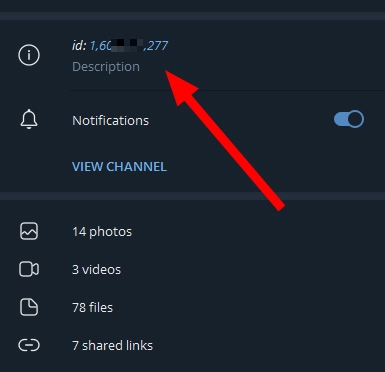
Заголовок раздела «1. Получите ID канала или чата»- Откройте Telegram Desktop.
- Перейдите в
Настройки→Продвинутые→Экспериментальные настройки. - Включите
Show Peer IDs in Profile. - Откройте канал или чат, нажмите на его название и скопируйте ID.
2. Настройте конфиг
Заголовок раздела «2. Настройте конфиг»Добавьте ID в plugins/BaronessAuth/config/methods/telegram.yml без кавычек:
bot: require-channel-subscription: enabled: true ids: - ID канала или чата message: '⛔ Для использования бота вы должны подписаться на <вставьте своё>.'3. Добавьте бота
Заголовок раздела «3. Добавьте бота»- Добавьте бота в канал или чат.
- Назначьте его администратором. Дополнительные права не нужны.
- Запустите прокси или выполните
/auth reload.
После этого проверьте бота с подписанного и неподписанного аккаунта.