Бот Discord
Для настройки понадобится доступ к Discord Developer Portal и файлу plugins/BaronessAuth/config/methods/discord.yml.
Создание бота
Заголовок раздела «Создание бота»1. Создайте приложение
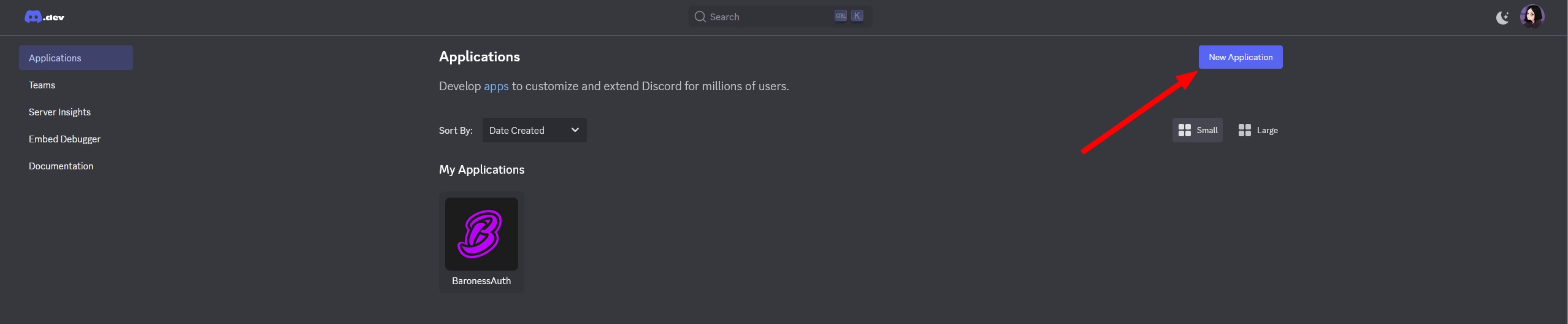
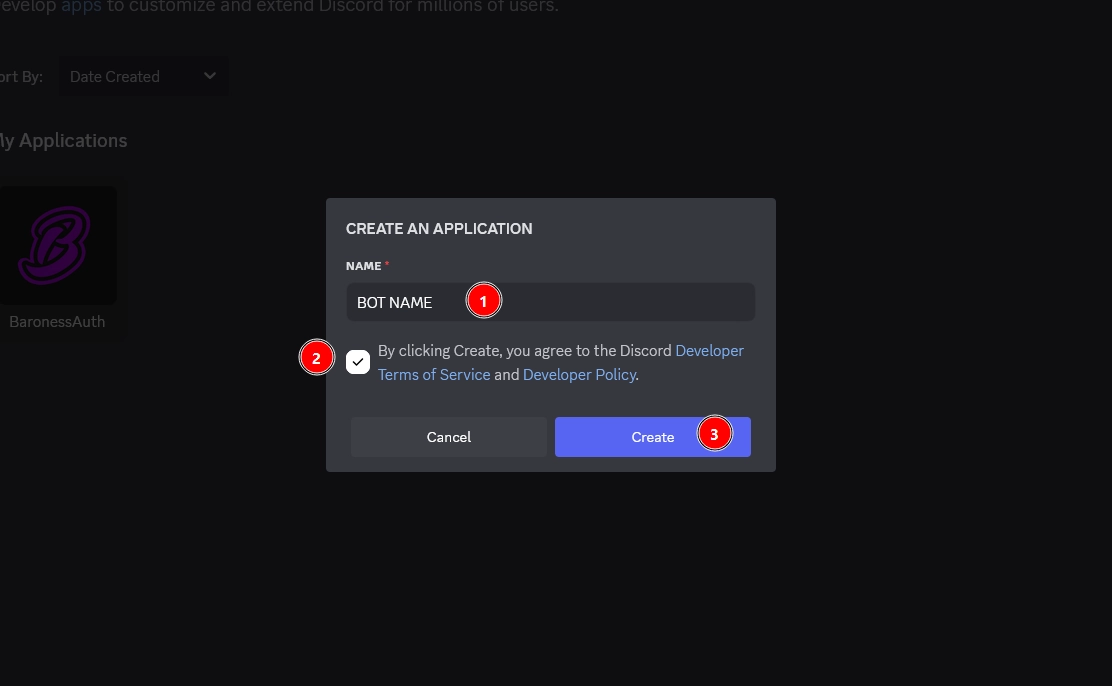
Заголовок раздела «1. Создайте приложение»Откройте Discord Developer Portal и создайте приложение.
2. Настройте Installation
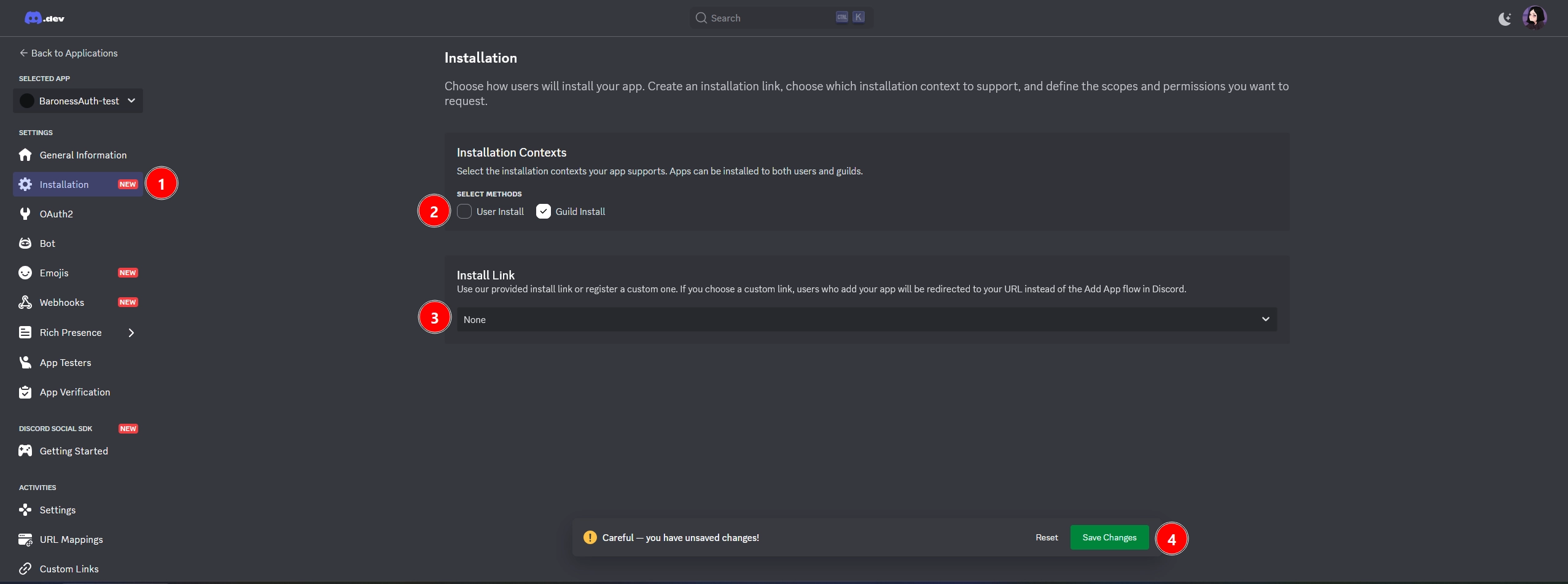
Заголовок раздела «2. Настройте Installation»Откройте раздел Installation и отключите ссылку установки, как показано на скриншоте.
3. Настройте Auth Flow и Gateway Intents
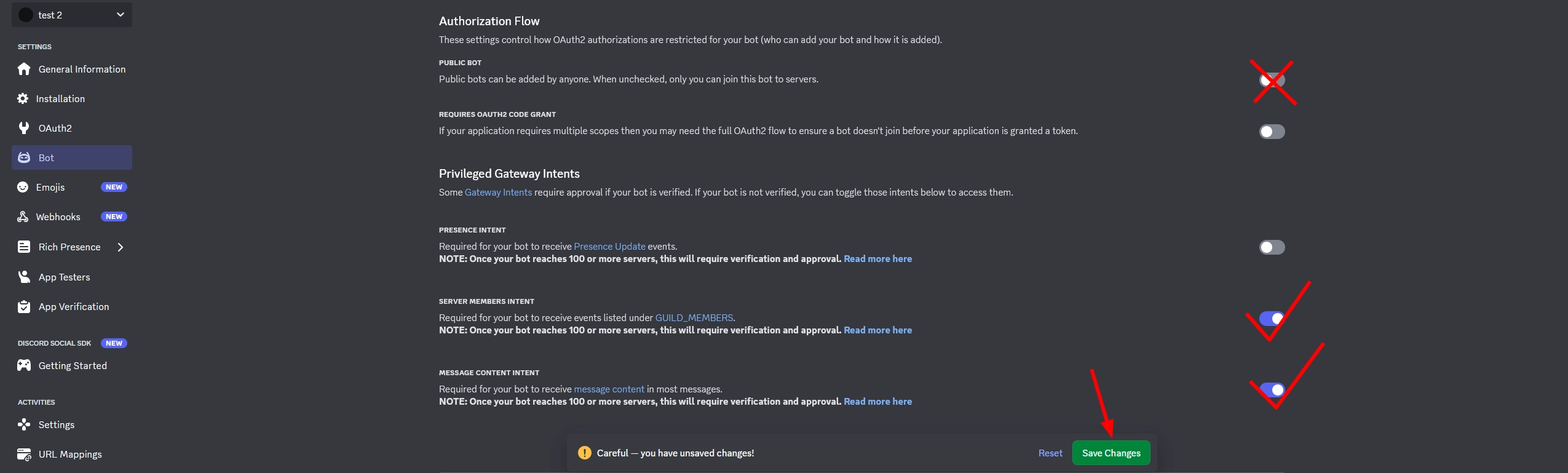
Заголовок раздела «3. Настройте Auth Flow и Gateway Intents»Включите параметры, отмеченные на скриншоте.
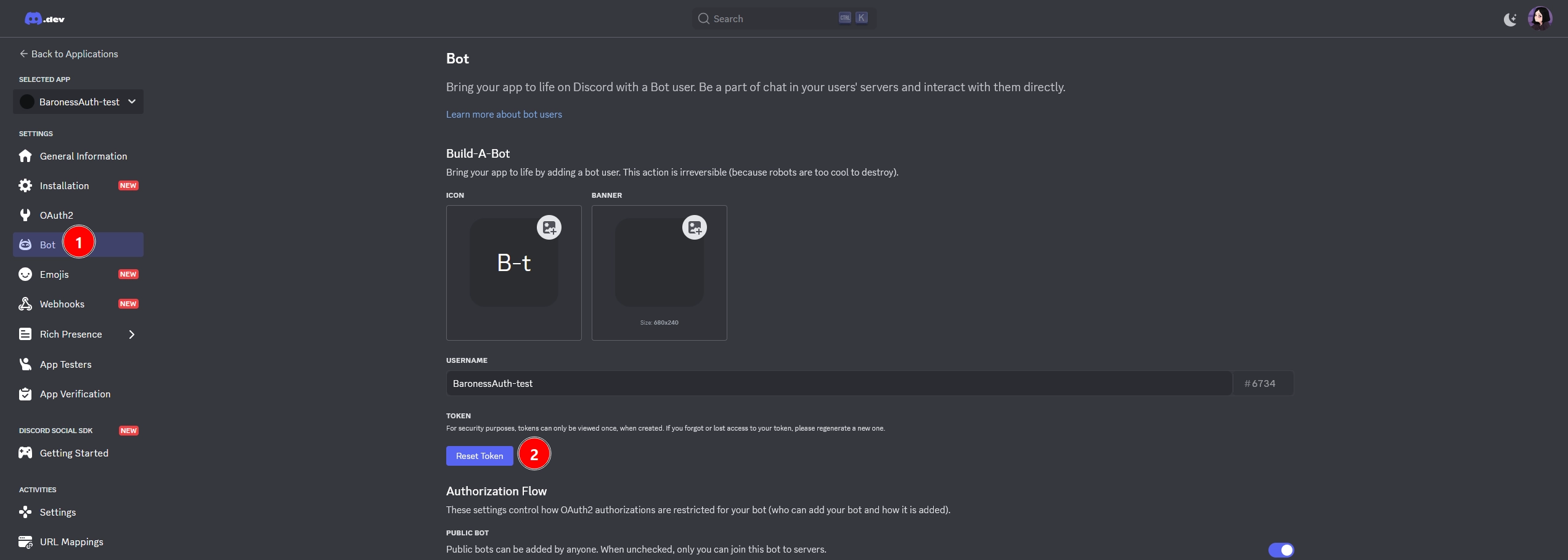
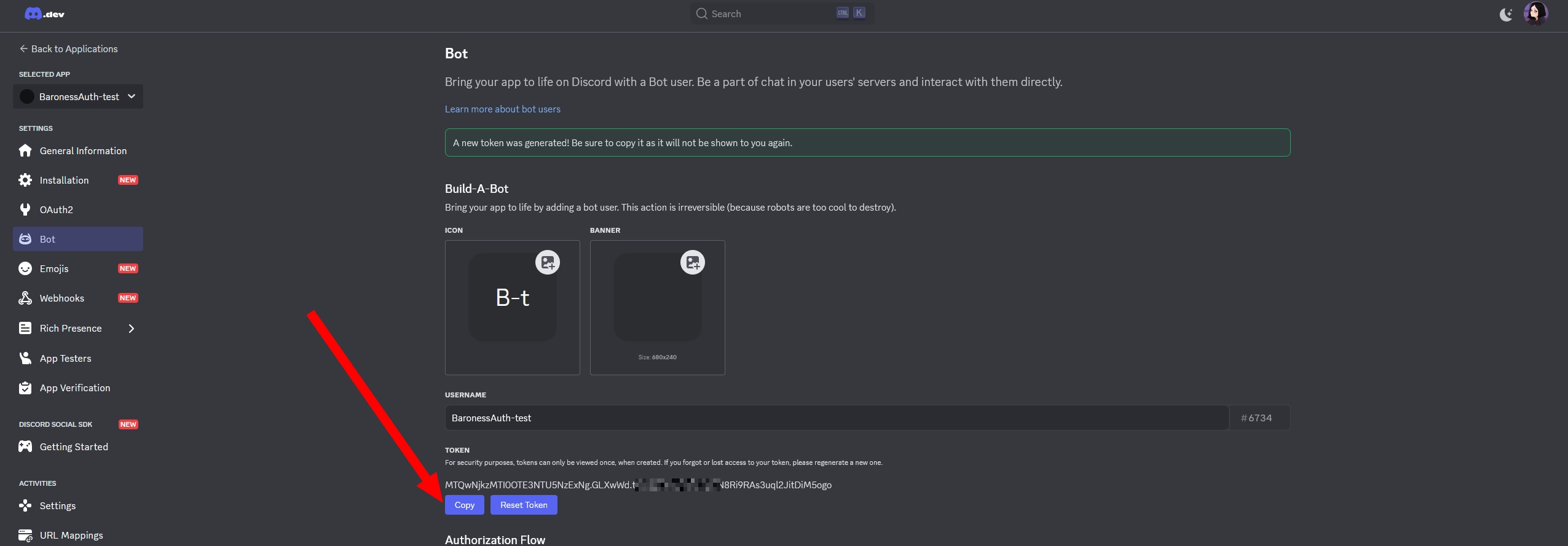
4. Получите токен
Заголовок раздела «4. Получите токен»Создайте токен бота и сразу сохраните его в безопасном месте.
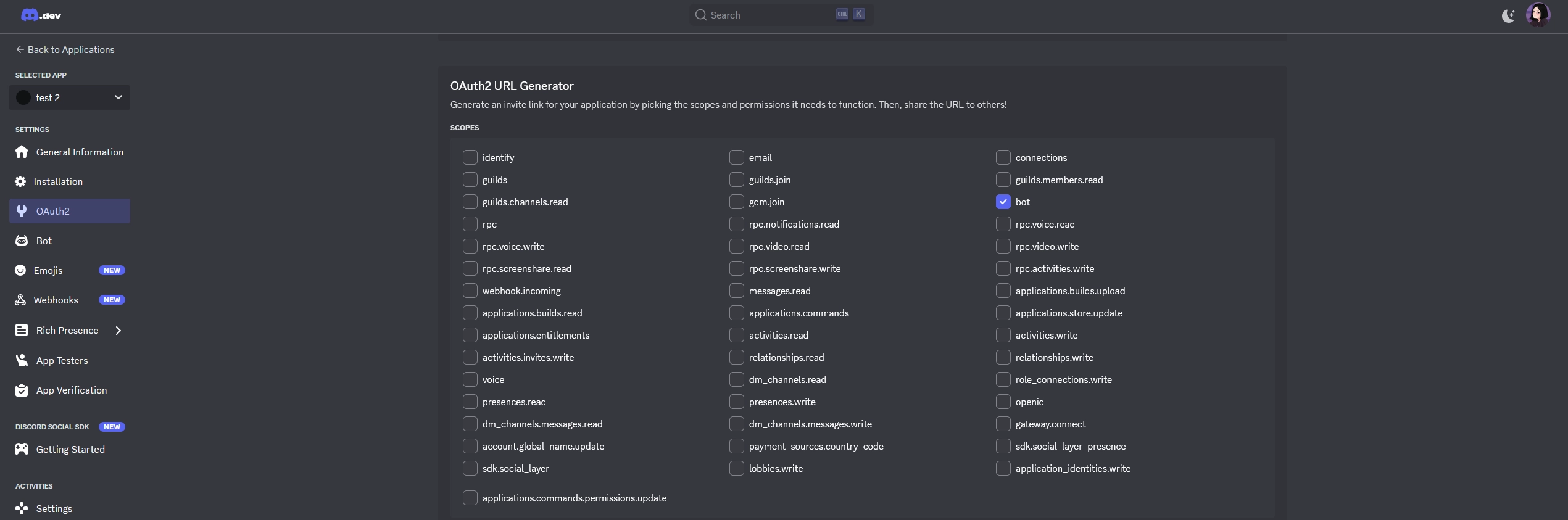
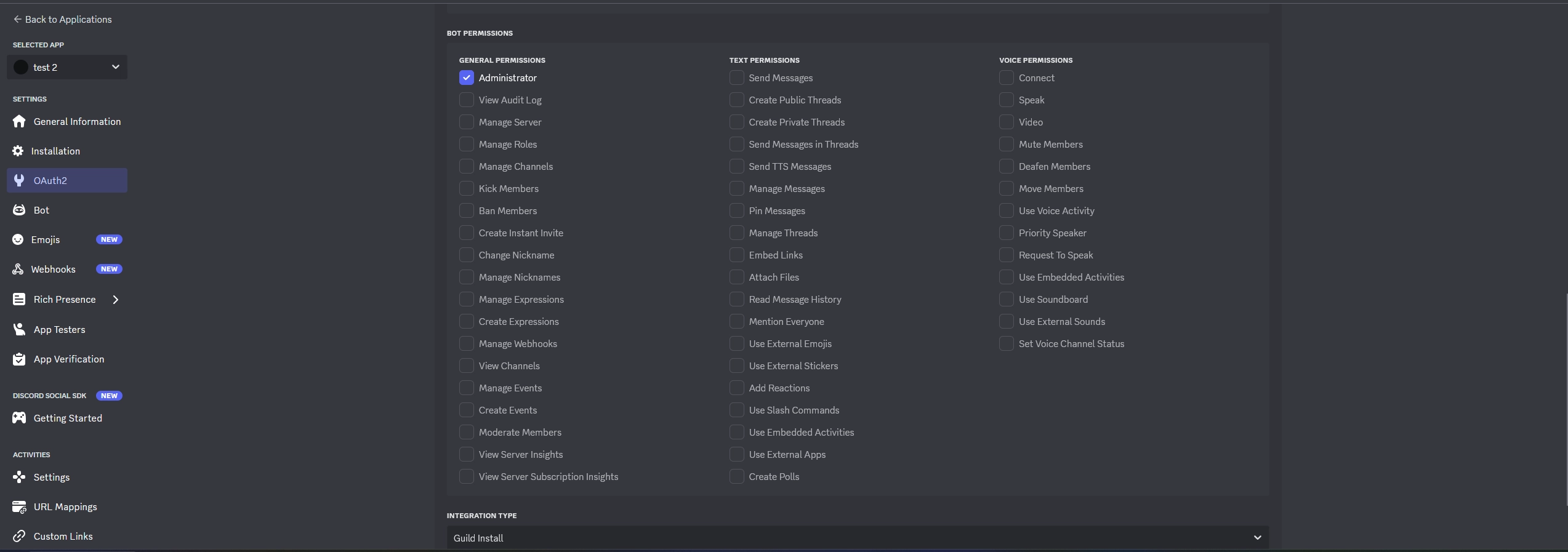
5. Добавьте бота на сервер
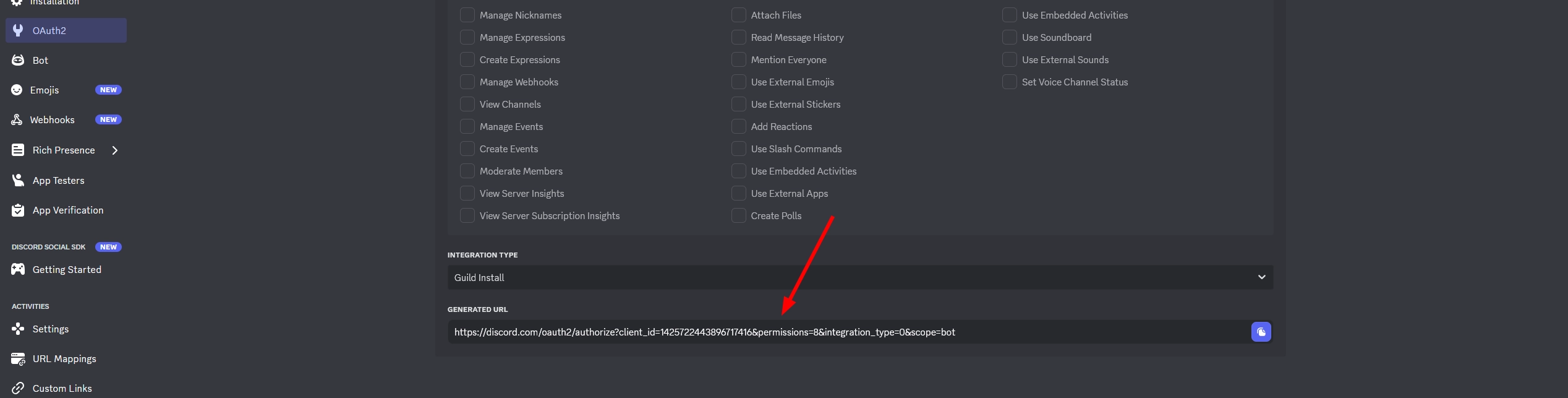
Заголовок раздела «5. Добавьте бота на сервер»Этот шаг нужен только для функций, которые работают через ваш Discord-сервер. Создайте ссылку приглашения и откройте её.
Настройка BaronessAuth
Заголовок раздела «Настройка BaronessAuth»Откройте plugins/BaronessAuth/config/methods/discord.yml и укажите токен:
enabled: truebot: token: 'токен, который вы скопировали'Выполните /auth reload. Бот должен запуститься без ошибки в консоли.
Дополнительные функции
Заголовок раздела «Дополнительные функции»В этом же конфиге можно настроить:
require-server-membership— требовать участие на сервере;link-using-channel— привязывать аккаунты через канал;set-name-after-link— менять имя после привязки;set-role-after-linkиremove-role-after-link— управлять ролями.
Для этих параметров нужны ID сервера, канала или роли. Включите режим разработчика в Discord, скопируйте нужный ID и вставьте его в соответствующее поле конфига.